







PUBG MOBILE UC 儲值
在 TRADEE 儲值 PUBG MOBILE UC
TRADEE 的 PUBG MOBILE 採用 UID Top-up。選擇需要的 UC 商品後,輸入訂單頁要求的 PUBG MOBILE UID/玩家 ID,確認資料無誤,再完成付款。
PUBG MOBILE UC 與額外 UC
TRADEE 提供不同的 PUBG MOBILE UC 商品。實際下單時請直接查看目前頁面提供的選項,並在付款前確認所選 UC 數量。
選擇需要的 UC
從目前 TRADEE 提供的商品中選擇符合需求的 UC。可購買選項可能調整,因此不要只依照之前的訂單或舊截圖選擇。
確認商品顯示的額外 UC
部分 UC 商品可能會顯示類似 300 + 25 UC 的形式。當商品卡標示額外 UC 時,請以購買當下頁面顯示的總量為準。
喜歡 PUBG MOBILE 的大逃殺對戰,也可以在 TRADEE 選購其他射擊遊戲商品:體驗快節奏生存競技可查看 Free Fire 儲值;偏好不同的大逃殺戰場,還有 荒野行動儲值。想嘗試更緊湊的槍戰或戰術撤離玩法,也能選擇 Blood Strike 儲值 與 Arena Breakout 儲值。
付款前確認 PUBG MOBILE ID
PUBG MOBILE UID Top-up 會按照訂單中填寫的接收資訊進行處理。付款前請確認 PUBG MOBILE ID 確實屬於要接收 UC 的帳號。
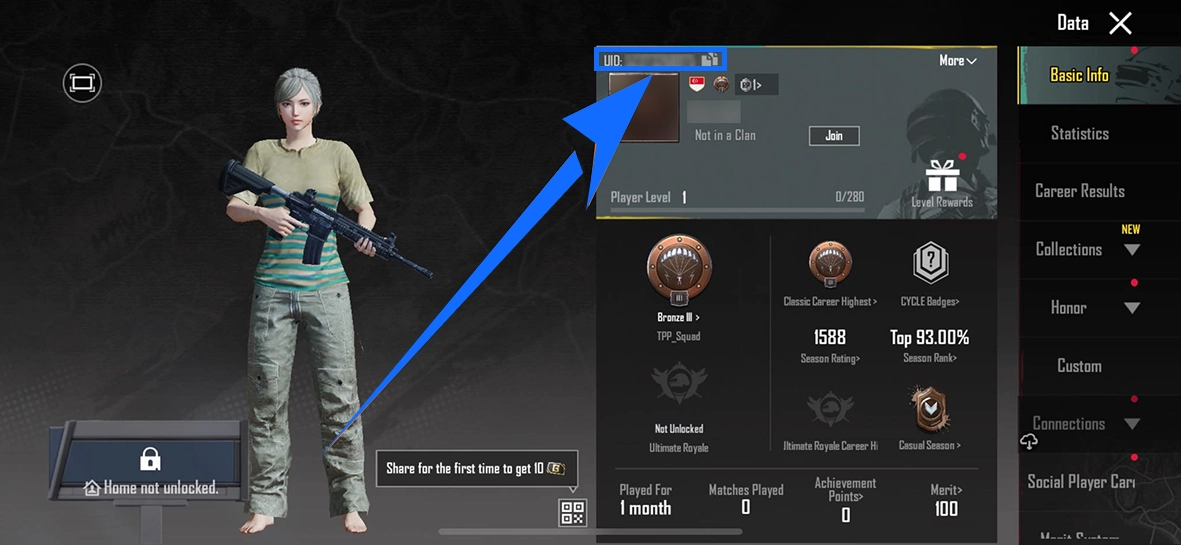
仔細複製 ID
輸入 TRADEE 訂單頁要求的 PUBG MOBILE ID。直接從遊戲中複製 ID,可以降低手動輸入錯誤的機率。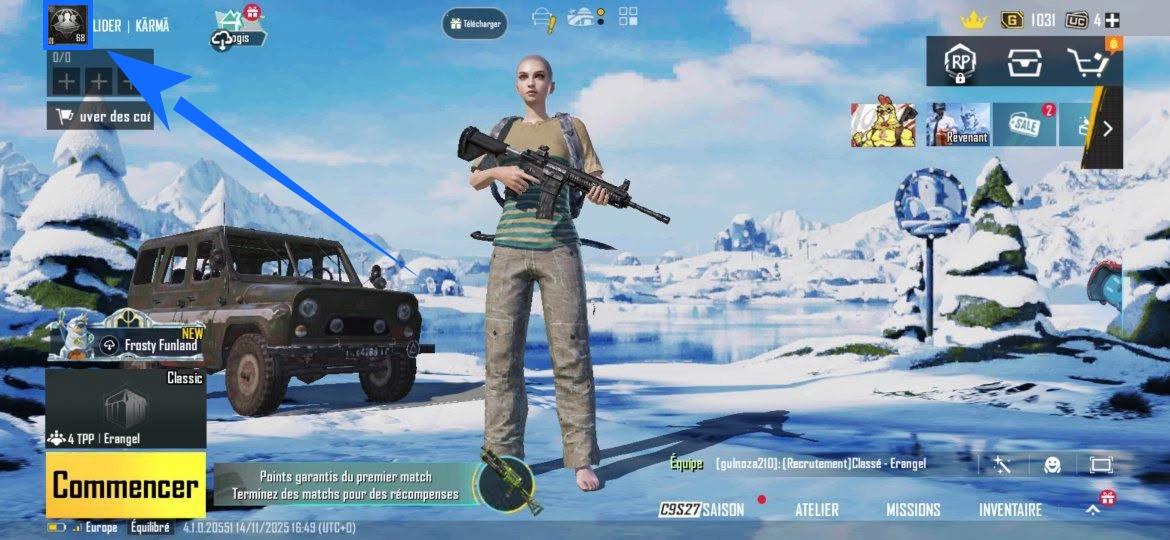
同時核對商品與接收帳號
繼續付款前,請再次確認所選 UC 商品與接收帳號 ID。如果其中任何一項不正確,先修改訂單資訊再完成購買。
如果你同時使用多個 PUBG MOBILE 帳號,付款前建議再核對一次接收 ID,確保訂單對應到真正要收取 UC 的帳號。
PUBG MOBILE UC 儲值資訊
| 儲值方式 | UID Top-up |
|---|---|
| 儲值商品 | PUBG MOBILE UC |
| 需要填寫的接收資訊 | TRADEE 訂單頁要求的 PUBG MOBILE UID/玩家 ID |
| 付款前 | 確認接收 ID、所選 UC 商品與最終訂單金額 |
| 訂單完成後 | 登入與下單 ID 對應的 PUBG MOBILE 帳號並確認 UC 餘額 |
PUBG MOBILE UC 怎麼儲值?
-
選擇 UC 商品
從 TRADEE 目前提供的 PUBG MOBILE 商品中選擇需要的 UC。
-
輸入 PUBG MOBILE ID
填寫訂單頁要求的 UID/玩家 ID,並確認這個 ID 屬於真正要接收 UC 的 PUBG MOBILE 帳號。
-
確認 UC 數量與接收帳號
繼續下一步前,核對所選 UC 商品與輸入的 ID。如果商品顯示額外 UC,也請確認商品卡目前標示的總數量。
-
點擊 Buy Now 並完成付款
點擊 Buy Now,從結帳頁目前提供的付款方式中選擇適合的選項,確認最終金額後完成交易。
-
等待訂單完成
讓目前的訂單完成處理,不要立即為同一筆購買重複下單。
-
進入 PUBG MOBILE 確認 UC
訂單完成後,登入與下單 ID 對應的 PUBG MOBILE 帳號,確認購買的 UC 是否已經加入。
PUBG MOBILE UC 儲值常見問題
PUBG MOBILE 儲值需要的 ID 在哪裡查看?
請使用要接收 UC 的 PUBG MOBILE 帳號中顯示的玩家/角色 ID,並按照 TRADEE 訂單頁要求填寫。付款前建議再次核對。
UID Top-up 需要提供 PUBG MOBILE 帳號登入資料嗎?
本頁所述的 UID Top-up 流程以 TRADEE 訂單頁要求的 PUBG MOBILE ID 為接收資訊。除非訂單頁明確要求,否則不要另外提供帳號登入資料。
為什麼部分 UC 商品會顯示 300 + 25 UC?
部分 TRADEE PUBG MOBILE 商品會同時顯示基礎 UC 與額外 UC。實際總量取決於目前商品卡顯示的內容,因此購買前請直接確認當下標示的 UC 數量。
訂單顯示完成,但 UC 還沒有看到怎麼辦?
先確認目前登入的是與下單時所填 ID 對應的 PUBG MOBILE 帳號。如果仍然沒有看到 UC,請不要立即重複下單,保留 TRADEE 訂單編號並聯絡客服,以便核對已完成的交易。