





TRADEEでTiles Survive!のWaypointsやゲーム内パックを購入
Tiles Survive!は、シェルターの建設、資源の収集、生存者の育成を中心としたサバイバル戦略ゲームです。TRADEEではWaypoints、好きなパックを選べるAny Pack、その他の指定商品を取り扱っています。チャージ方法はアカウントログイン方式です。商品を選んで支払いを完了した後、必要なアカウント情報を提出すると、担当スタッフがゲームにログインして購入手続きを行います。
Tiles Survive!ではどのようなチャージ商品を購入できますか?
Waypoints
TRADEEでは数量の異なるWaypoints商品を用意しています。ゲーム内で必要な量や予算に合わせてお選びいただけます。
Any Pack
さまざまな価格帯のゲーム内パックから選べます。購入したいパックが決まっている方に適した商品です。注文時には価格を確認し、購入希望のパック情報を注文画面の案内に従ってご提出ください。
その他の指定パック
- Standard Packs All In One:商品内容に記載された標準パックのセットです。
- New User Exclusive:購入条件や制限については、商品ページに表示されている最新情報をご確認ください。
お支払いの前に、商品名、Waypointsの数量、パック内容、販売価格、決済画面に表示される最終支払額をご確認ください。
Tiles Survive!のチャージ情報
| 項目 | 詳細 |
|---|---|
| チャージ方法 | アカウントログイン方式(Login Top-up) |
| 商品タイプ | Waypoints、Any Pack、その他の指定パック |
| 対応バージョン | Tiles Survive!グローバル版 |
| 必要な情報 | ゲームアカウント、パスワード、必要なログイン認証情報 |
| 追加情報 | キャラクターUID、キャラクター名、または指定商品のスクリーンショット(注文内容に応じて提出) |
| 注文処理 | 情報の提出後、処理待ちページに進み、担当スタッフが購入手続きを実施 |
| 注文確認 | Purchase Historyから最新の注文状況を確認 |
Tiles Survive!のUIDを確認してFunPlus IDを連携する方法
注文前にゲームUIDとアカウント情報を確認しておきましょう。UIDは商品を受け取るキャラクターを識別するために使用します。FunPlus IDをまだ連携していない場合は、ゲーム内のアカウント設定から連携できます。
ゲームUIDの確認方法
Tiles Survive!のメイン画面で左上のキャラクターアイコンをタップすると、プロフィール画面でUIDを確認できます。注文時には、商品を受け取る予定のゲームアカウントのUIDであることを確認してください。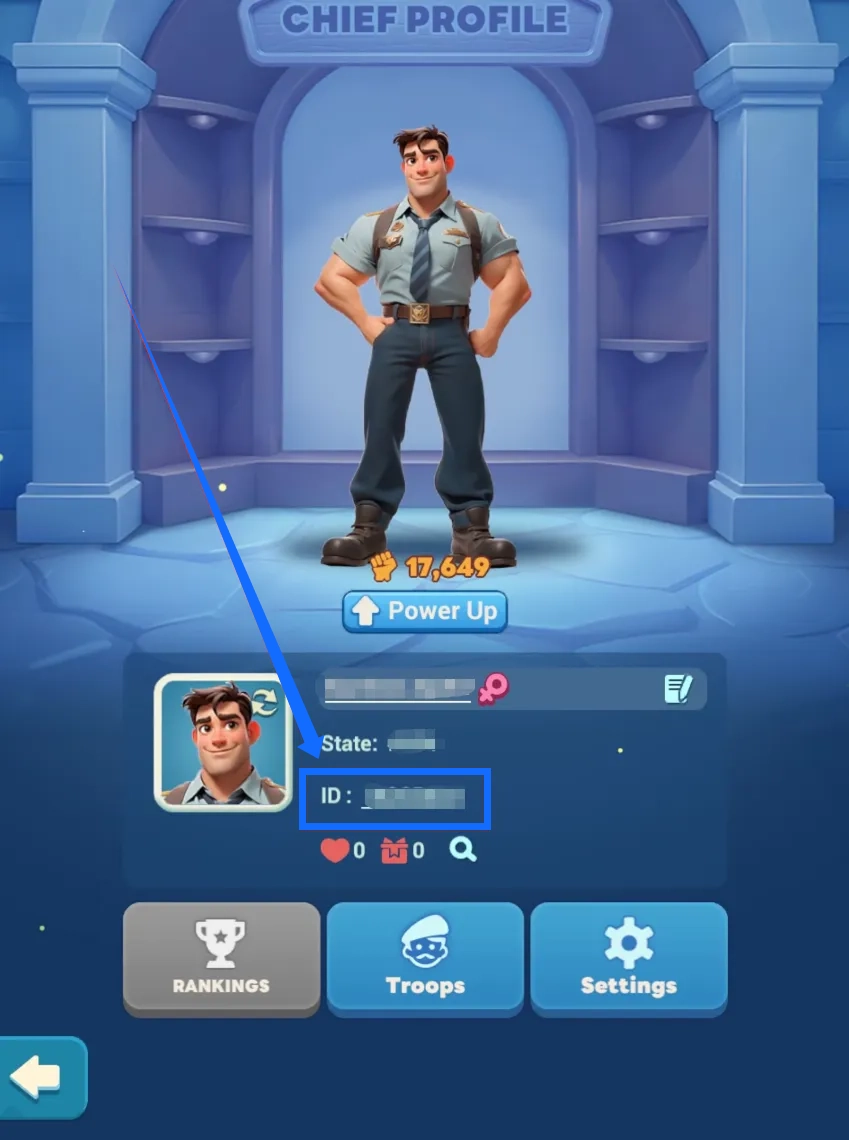
FunPlus IDの連携方法
ゲームアカウントにFunPlus IDを連携していない場合は、以下の手順でゲーム内設定からアカウントを連携できます。
-
アカウント設定を開く
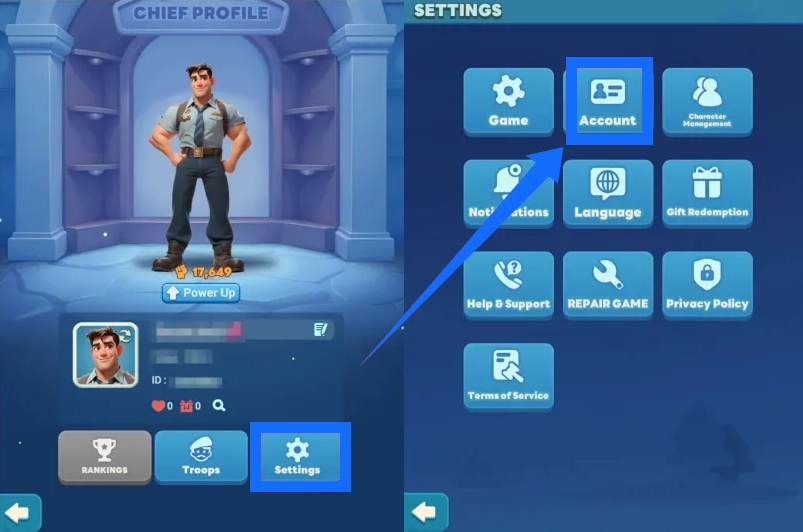
ゲームのメイン画面左上にあるキャラクターアイコンをタップし、「設定(Settings)」を開いてから「アカウント(Account)」に進みます。
-
アカウント連携を選択する
アカウント管理画面で「アカウント連携(Bind Account)」を探してタップし、ゲーム内の案内に従ってFunPlus IDを現在のゲームアカウントに連携します。
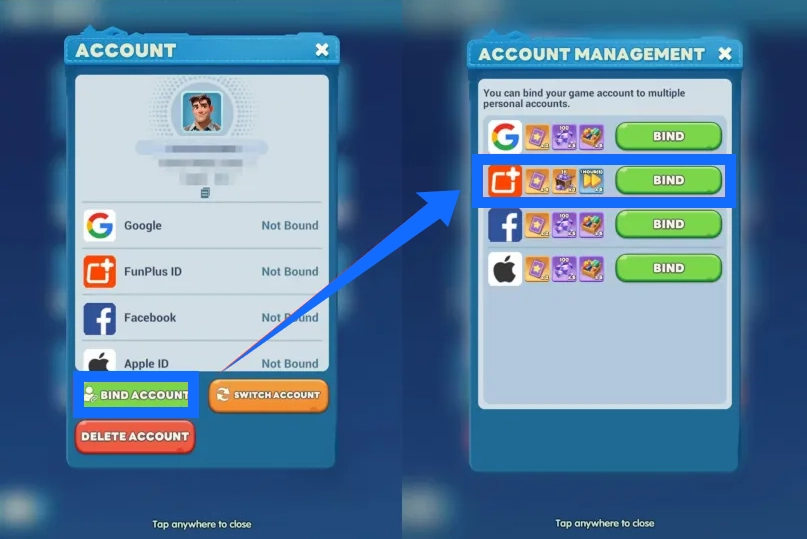
UIDはゲーム内のキャラクターを識別するための情報であり、アカウントログイン方式のチャージに必要なログイン情報の代わりにはなりません。FunPlus IDを連携済みの場合も、注文時には案内に従って必要なアカウント情報と認証情報を提出してください。
Tiles Survive!の手動ログインチャージ手順
-
購入する商品を選ぶ
TRADEEのTiles Survive!商品ページを開き、必要なWaypointsの数量、Any Pack、またはその他の指定商品を選択します。商品内容と注文金額を確認してください。
-
注文の支払いを完了する
商品情報と最終支払額を確認し、決済画面で利用できる支払い方法を選んで取引を完了します。
-
ゲームアカウント情報を提出する
注文の案内に従って、ゲームアカウント、パスワード、必要な認証情報を入力します。キャラクターUID、キャラクター名、パックのスクリーンショットが必要な場合は、受け取り先のアカウントと購入商品を確認できるよう、あわせて提出してください。
-
担当スタッフによる処理を待つ
情報の提出が完了すると、注文は処理待ちページ(Waiting Page)に進みます。TRADEEの担当スタッフが指定されたTiles Survive!アカウントにログインし、該当するゲーム内購入を行います。
ログインや購入処理に影響が出ないよう、処理中は別の端末から同じゲームアカウントにログインしないでください。
-
商品が届いたか確認する
購入履歴(Purchase History)から注文状況を確認できます。注文が完了と表示されたら、指定したゲームアカウントにログインし、Waypointsまたは購入したパックが正しく届いているか確認してください。
Tiles Survive!の注文情報や商品が異なる場合
提出したアカウント情報、UID、商品選択に誤りがある場合は、できるだけ早くTRADEEカスタマーサポートに連絡し、元の注文番号をお知らせください。現在の処理状況を確認します。
ゲーム内に表示されたパックがTRADEEの注文内容と異なる場合は、ご自身の判断で別の商品を代わりに購入しないでください。注文情報と該当商品の情報を保管し、正しい購入内容を確認してから対応を進めてください。
元の注文がまだ処理中の場合は、まず既存の取引状況をご確認ください。商品がまだ届いていないからといって、重複して支払わないようにしてください。
Tiles Survive!のチャージに関するよくある質問
Tiles Survive!はUIDだけで直接チャージできますか?
このページではアカウントログイン方式のチャージを提供しています。注文の案内に従ってゲームアカウントと必要な認証情報を提出してください。UIDは主にキャラクターの識別に使用するもので、アカウントへのログイン手続きの代わりにはなりません。
Any Packを購入するとき、商品を間違えないためにはどうすればよいですか?
注文前にパック名、内容、価格を確認してください。商品画像の提出が必要な場合は、商品情報がはっきり確認できる画面を選ぶと、担当スタッフが購入内容を確認しやすくなります。
注文が完了しているのにWaypointsやパックが届かない場合はどうすればよいですか?
まず、注文時に指定したTiles Survive!アカウントにログインしていることを確認し、Purchase Historyで注文状況を確認してください。商品が表示されない場合は、注文番号を保管したうえでTRADEEカスタマーサポートにお問い合わせください。