








PUBG MOBILE UC チャージ
TRADEEでPUBG MOBILE UCをチャージ
TRADEEのPUBG MOBILEチャージはUID Top-up方式です。希望するUC商品を選び、注文ページで求められるPUBG MOBILEのUID/プレイヤーIDを入力します。入力内容を確認してから、お支払いを完了してください。
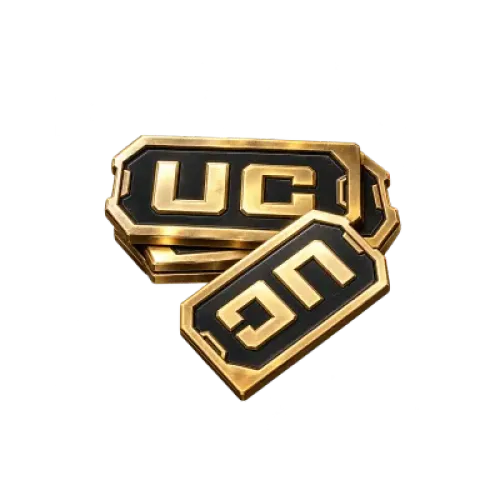
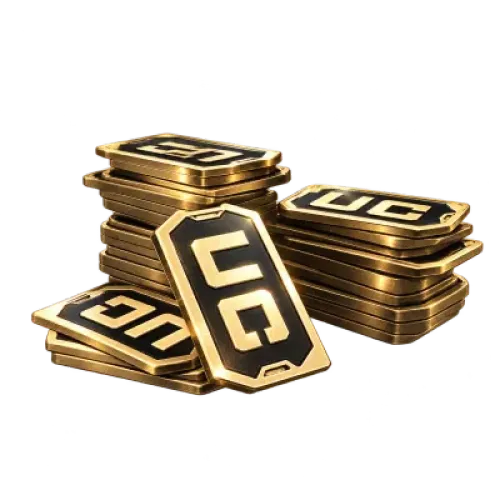
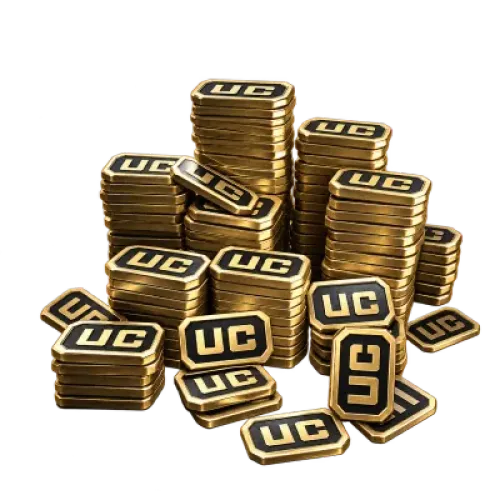
PUBG MOBILE UCとボーナスUC
TRADEEでは複数のPUBG MOBILE UC商品を取り扱っています。購入時にはページに表示されている商品を確認し、支払い前にUCの数量を確かめてください。
必要なUC数量を選ぶ
TRADEEで現在販売中の商品から、必要なUCパッケージを選択してください。販売内容は変更される場合があるため、以前の注文履歴や古いスクリーンショットだけを参考にしないでください。
商品に表示されたボーナスUCを確認する
一部の商品には300 + 25 UCのように表示される場合があります。ボーナスUCが付く商品は、購入時点の商品ページに記載された合計数量を確認してください。
PUBG MOBILEのバトルロイヤルが好きなら、TRADEEでほかのシューティングゲームのチャージ商品もチェックできます。スピード感のあるサバイバル対戦を楽しみたい方にはFree Fireのチャージ、別のバトルロイヤルを遊びたい方には荒野行動のチャージがおすすめです。激しい銃撃戦や脱出を目指すタクティカルなゲームなら、Blood StrikeのチャージやArena Breakoutのチャージもあります。
支払い前にPUBG MOBILE IDを確認
PUBG MOBILEのUID Top-upは、注文時に入力された受取情報に基づいて処理されます。UCを受け取るアカウントのPUBG MOBILE IDであることを、支払い前に確認してください。
IDを正確にコピーする
TRADEEの注文ページで指定されたPUBG MOBILE IDを入力してください。ゲーム内から直接コピーすれば、手入力による間違いを減らせます。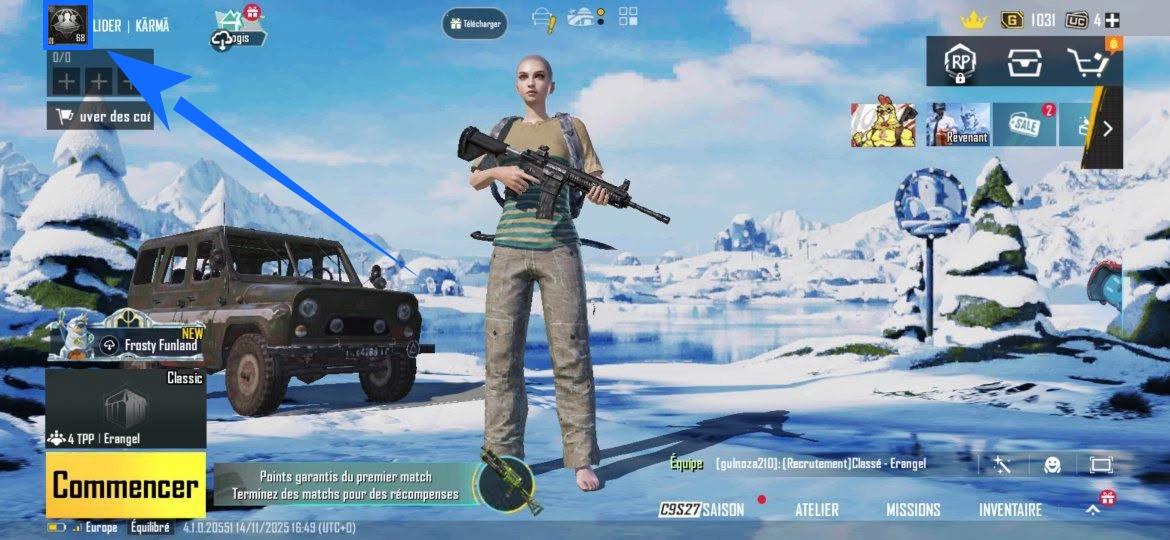
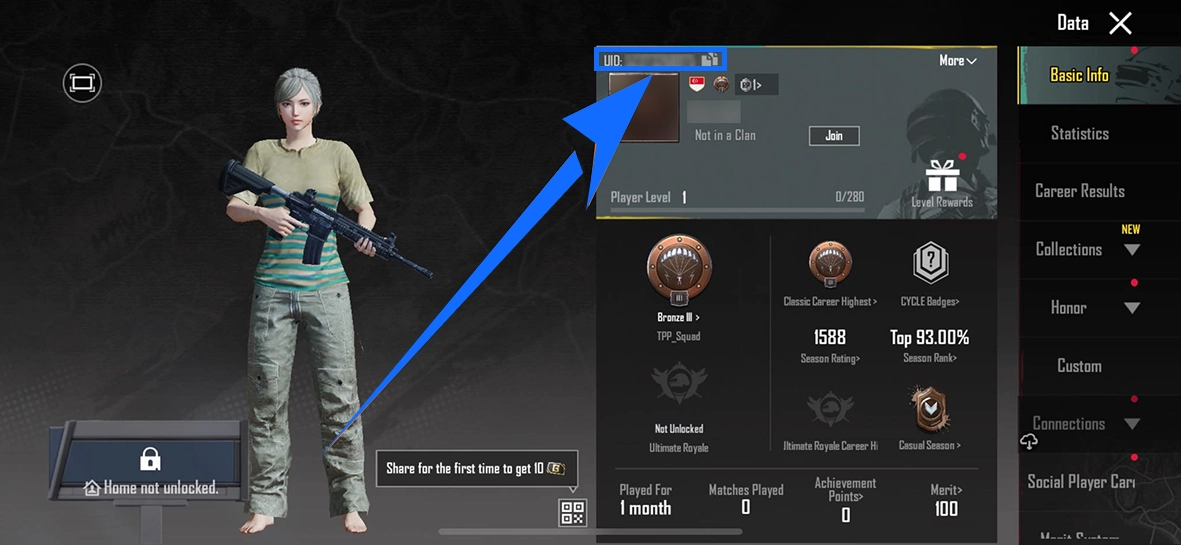
商品と受取アカウントを照合する
支払いに進む前に、選択したUC商品と受取アカウントのIDをもう一度確認してください。どちらかに誤りがある場合は、購入を完了する前に注文情報を修正してください。
PUBG MOBILEのアカウントを複数使っている場合は、注文がUCを受け取るアカウントに紐づいているか、支払い前にIDを再確認してください。
PUBG MOBILE UCチャージ情報
| チャージ方式 | UID Top-up |
|---|---|
| 商品 | PUBG MOBILE UC |
| 必要な受取情報 | TRADEEの注文ページで指定されたPUBG MOBILE UID/プレイヤーID |
| 支払い前 | 受取ID、選択したUC商品、注文の最終金額を確認 |
| 注文完了後 | 入力したIDに対応するPUBG MOBILEアカウントにログインし、UC残高を確認 |
PUBG MOBILE UCのチャージ方法
-
UC商品を選ぶ
TRADEEで現在販売されているPUBG MOBILE商品から、必要なUCを選択します。
-
PUBG MOBILE IDを入力する
注文ページで指定されたUID/プレイヤーIDを入力し、UCを受け取るアカウントのIDであることを確認します。
-
UC数量と受取アカウントを確認する
次へ進む前に、選択したUC商品と入力したIDを照合してください。ボーナスUCが表示されている場合は、商品カードに記載された合計数量も確認します。
-
Buy Nowをクリックして支払う
Buy Nowをクリックし、決済画面で利用できる支払い方法を選びます。最終金額を確認してから決済を完了してください。
-
注文の完了を待つ
現在の注文の処理が完了するまでお待ちください。同じ購入内容で続けて注文しないようにしてください。
-
PUBG MOBILEにログインしてUCを確認する
注文完了後、入力したIDに対応するPUBG MOBILEアカウントにログインし、購入したUCが反映されているか確認します。
PUBG MOBILE UCチャージに関するよくある質問
PUBG MOBILEのチャージに必要なIDはどこで確認できますか?
UCを受け取るPUBG MOBILEアカウントに表示されているプレイヤー/キャラクターIDを使用し、TRADEEの注文ページの指示に従って入力してください。支払い前にもう一度確認することをおすすめします。
UID Top-upでPUBG MOBILEのログイン情報を入力する必要はありますか?
このページで案内しているUID Top-upでは、TRADEEの注文ページで指定されたPUBG MOBILE IDを受取情報として使用します。注文ページに明記されていない限り、アカウントのログイン情報を追加で入力しないでください。
一部のUC商品に300 + 25 UCと表示されるのはなぜですか?
TRADEEの一部のPUBG MOBILE商品では、基本UCとボーナスUCが分けて表示されます。実際の合計数量は商品ページの表示内容によって異なるため、注文時に記載されているUC数量を確認してください。
注文が完了しているのにUCが反映されていない場合は?
まず、注文時に入力したIDに対応するPUBG MOBILEアカウントにログインしているか確認してください。それでもUCが表示されない場合は、同じ注文を繰り返さず、TRADEEの注文番号を保管してカスタマーサポートへお問い合わせください。完了した取引を確認できます。