




Pokémon GO ポケコイン・GO Pass チャージサービス
ポケコインの補充やGO Passの追加リワードの獲得など、現在のプレイ状況に合わせて商品をお選びいただけます。TRADEEでは、Pokémon GOのポケコインと対象のGO Pass商品を取り扱っており、セルフチャージとログインチャージの2種類に対応しています。注文状況と利用可能なチャージ方法を確認してお申し込みください。
本サービスはiOS・Androidのモバイル端末およびグローバルサーバーに対応しています。注文前に商品内容、アカウント、チャージ方法を確認し、商品選択や入力情報の誤りによる処理への影響を防ぎましょう。
購入可能なPokémon GO商品
ポケコイン(PokéCoins)
ポケコインはPokémon GOの有料ゲーム内通貨で、ゲーム内ショップで道具や各種アップグレードを購入する際に使用できます。プレイの進行状況や必要なリソースに合わせて金額を選び、日常的な消耗品の補充や特定商品の購入にご利用ください。カードを集めたり、パックを開封してコレクションを充実させたりするのが好きな方は、Pokémon TCG Pocketのチャージもチェックしてみてください。
ポケコインで購入できる主なアイテムは以下のとおりです。
- プレミアムバトルパス
- ふかそうち・スーパーふかそうち
- しあわせタマゴ・おこう
- ルアーモジュール
- モンスターボールなどのショップアイテム
- バッグアップグレード
- ポケモンボックスアップグレード
GO Pass・GO Pass デラックス
GO Passは期間限定のリワードシステムです。指定されたイベントタスクをクリアして進行度を上げると、段階に応じた報酬を獲得できます。通常版に加えて、GO Pass デラックスでは追加報酬も用意されており、イベント関連のアイテムをさらに集めたい方に向いています。Robloxでペットの収集や育成を楽しんでいる方は、TRADEEのRoblox Robuxチャージもご覧ください。
購入前に、注文に記載されたGO Passの種類と対象コンテンツ、ゲーム内での開催期間をご確認ください。報酬や開催期間はシーズンによって異なる場合があるため、ゲーム内の表示を基準にしてください。
注文状況に合わせて選べる2つのチャージ方法
Pokémon GOの商品は、セルフチャージとログインチャージに対応しています。手順が異なるため、注文ページに表示されている利用可能な方法を選択してください。システムメンテナンスやアップグレードによりセルフチャージが一時的に利用できない場合は、ログインチャージを選択できます。
セルフチャージ(Self-Service Top-Up)
セルフチャージでは、専用画面からゲームアカウントにログインし、注文内容に従ってゲーム内で購入手続きを行います。支払い後にスタッフの操作を待つ必要はありませんが、ゲーム内の商品と金額が注文内容に一致しているか、必ず確認してください。
- 注文を開く:支払い完了後、TRADEEアカウントの「Purchase History」を開き、該当するPokémon GOの注文を探します。
- セルフチャージ画面に進む:注文を開いて「Self-Service Top-Up」を選択し、画面の案内に従って専用画面に進みます。
- ゲームアカウントにログイン:Pokémon GOアカウントに連携済みのログイン方法を使ってログインします。
- 注文に合った商品を選ぶ:Pokémon GOのショップ、または指定されたGO Pass購入ページを開き、注文の金額と商品条件に一致する項目を選択します。注文によっては通常のポケコイン残高を直接増やすのではなく、特定のゲーム内商品を購入する必要があります。商品名と表示価格が注文内容に合っているか確認してください。
- 内容を確認して購入する:購入内容をもう一度確認し、間違いがなければ確定します。操作中はセルフチャージ画面を開いたままにし、別の端末から同じPokémon GOアカウントにログインしないでください。
- 結果を確認する:結果画面の案内に従って手続きを完了し、画面を終了します。送信済みのログイン情報はシステムによって自動的に消去されます。その後ゲームに戻り、商品が正しく反映されているか確認できます。
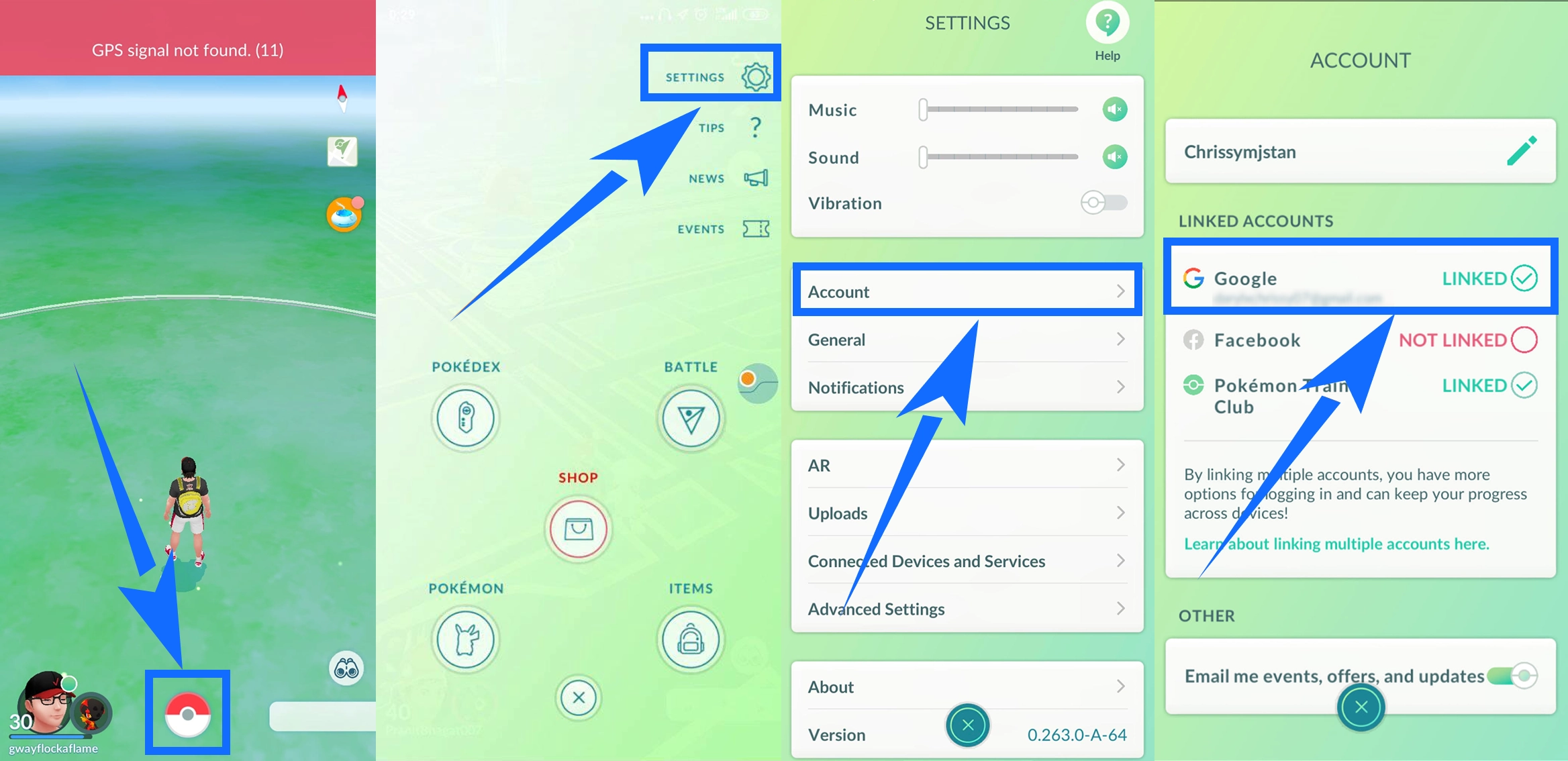
PTCログインについて:Pokémon Trainer Club(PTC)でログインする場合、PTCアカウントがPokémon GOに未連携であれば、先にゲーム内で連携してください。「メインメニュー」>「設定」>「アカウント」を開き、Pokémon Trainer Clubの「未連携」を選択して、画面の案内に従って設定します。
ログインチャージ(Login Top-Up)
ログインチャージでは、注文時に入力された情報を使ってチャージ担当者がゲームアカウントにログインし、指定商品を購入します。システムメンテナンスやアップグレードによりセルフチャージが一時的に利用できない場合に選択できます。入力前にログイン方法とアカウント情報が正しいことをご確認ください。
ログインチャージには以下の情報が必要です。
- ログイン方法:PTC、Google、またはFacebook
- アカウントとパスワード:選択したログイン方法に対応するアカウント情報
- トレーナー名:Pokémon GOのゲーム内トレーナー名
注文ページの入力欄に沿って情報を入力し、アカウント、パスワード、トレーナー名に誤りがないか確認してください。送信後、注文は処理待ちになります。チャージ作業に影響する可能性があるため、処理中はご自身で同じPokémon GOアカウントにログインしないでください。
- 商品を選ぶ:必要なポケコインの金額またはGO Pass商品を選択し、注文と支払いを完了します。
- ログイン情報を入力する:注文ページでPTC、Google、Facebookのいずれかを選び、対応するアカウント、パスワード、トレーナー名を入力します。
- 注文処理を待つ:情報を送信すると待機画面に移動します。チャージ担当者が注文内容に従ってアカウントにログインし、購入を完了します。処理時間は状況によって異なります。
- 完了状況を確認する:処理が完了すると、ページにチャージ成功が表示されます。「Purchase History」から最新の注文状況を確認することもできます。
- ゲームにログインして確認する:注文の完了を確認してからPokémon GOにログインし、選択した商品が正しく反映されているか確認します。
注文前の確認事項
- 商品と金額を確認する:支払い前にポケコインの数量またはGO Pass商品が希望どおりか確認してください。セルフチャージでは、注文の金額と指定価値に一致するゲーム内商品を選ぶ必要があります。別の商品に変更しないでください。
- ログイン情報を確認する:ログインチャージでは、ログイン方法、アカウント、パスワード、トレーナー名を正確に入力してください。情報に誤りがあると注文処理に影響する場合があります。
- 処理中のログイン制限に注意する:セルフチャージ中は専用画面を開いたままにし、別の端末から同じアカウントにログインしないでください。ログインチャージの処理中も、ご自身でゲームにログインしないでください。
- 商品が反映されたか確認する:注文完了後、ゲーム内でポケコインまたは指定されたGO Pass商品を受け取れているか確認してください。
- デジタル商品の規定を確認する:支払い前に商品内容とアカウント情報を確認してください。デジタル商品が正常に反映された後の返金・交換はお受けできません。
Pokémon GOでのポケモン収集だけでなく、ペットの育成やさまざまな生き物のコレクションが好きな方は、TRADEEでAdopt Me!のアイテムを購入したり、Creatures of Sonariaのアイテムをチェックしたりして、異なる収集・育成体験を楽しめます。