





バトルパスやショップアイテムの購入に備えてLATTICEをチャージ
『Marvel Rivals』のバトルパスを購入したい場合や、ゲーム内ショップのコスメティックアイテムに使う予算を確保したい場合は、まずゲーム内通貨とバンドルを比較してみましょう。LATTICEはゲーム内の有料通貨で、バトルパスの購入に使用できるほか、1:1の比率でUNITSに交換し、対象のショップアイテムの購入にも利用できます。ヒーローごとのスキルや役割、チーム連携が重要な点は、『Apex Legends』のようなヒーローシューターにも共通しています。
TRADEEでは、Marvel RivalsのLATTICEチャージやバンドル商品を取り扱っています。ゲーム内の支出を自分で管理したい場合はLATTICEのチャージ商品を、購入したい内容が決まっている場合は商品ページに掲載されているバンドルを比較してください。タクティカルシューターや対戦プレイが好きな方は、TRADEEの『VALORANT』チャージ商品もチェックできます。スピーディーなキャラクター同士の対戦を楽しみたい方には、『ブロスタ』のチャージ商品もおすすめです。
商品によって選択できる種類や価格、適用されるキャンペーンが異なる場合があります。TRADEEでは商品ページと決済画面に表示される情報を確認できます。購入前に選択した商品と最終金額を確認し、額面や商品タイプの選択間違いを防ぎましょう。
対応プラットフォームとサーバー情報
| 項目 | 対応情報 |
|---|---|
| プラットフォーム | PC(Steam) |
| サーバー | Global Server(グローバルサーバー) |
| 必要な情報 | Marvel Rivals User UID |
| チャージ方法 | User UIDを使った直接チャージです。ゲームアカウントのパスワードは必要ありません。 |
本商品はPC(Steam)版のグローバルサーバーに対応しています。すべてのプラットフォームで利用できるわけではなく、現在この商品ページではPlayStation版とXbox版のチャージを取り扱っていません。
注文時には、ゲーム内の正しいUser UIDを入力してください。アカウントのパスワードやログイン情報を提出する必要はありません。入力ミスを防ぐため、ゲーム内のプロフィール画面からUIDを確認してコピーすることをおすすめします。
『Marvel Rivals』でUser UIDを確認する方法
-
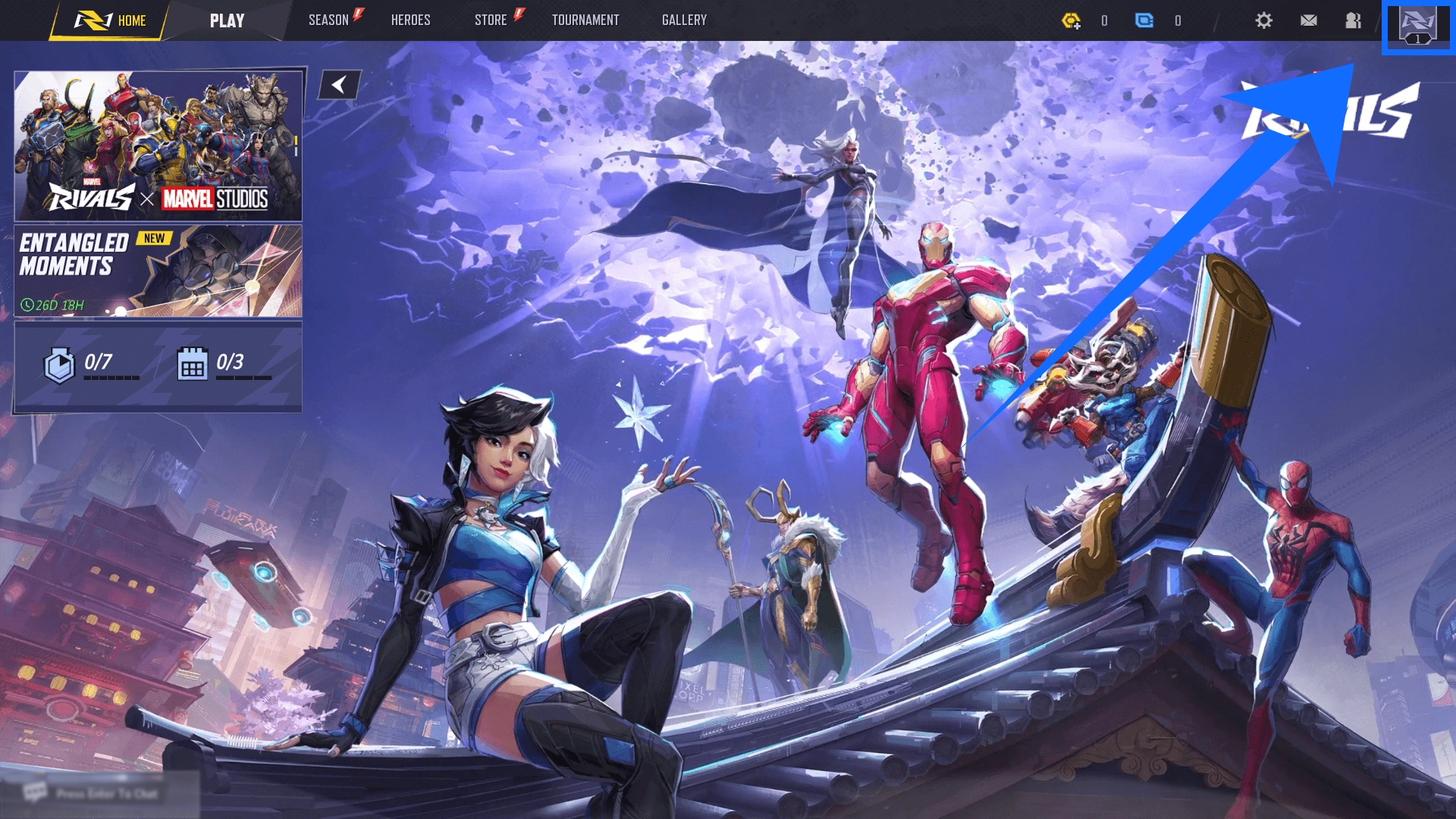
ゲームのメイン画面を開く。 PC(Steam)アカウントで『Marvel Rivals』にログインし、メイン画面に進みます。
-
プロフィールを開く。 メイン画面の右上にあるアバターをクリックして、プロフィール画面に移動します。
-
プロフィール概要を確認する。 プロフィール概要の右側に表示されているUser UIDを確認し、注文情報の入力欄に記入します。
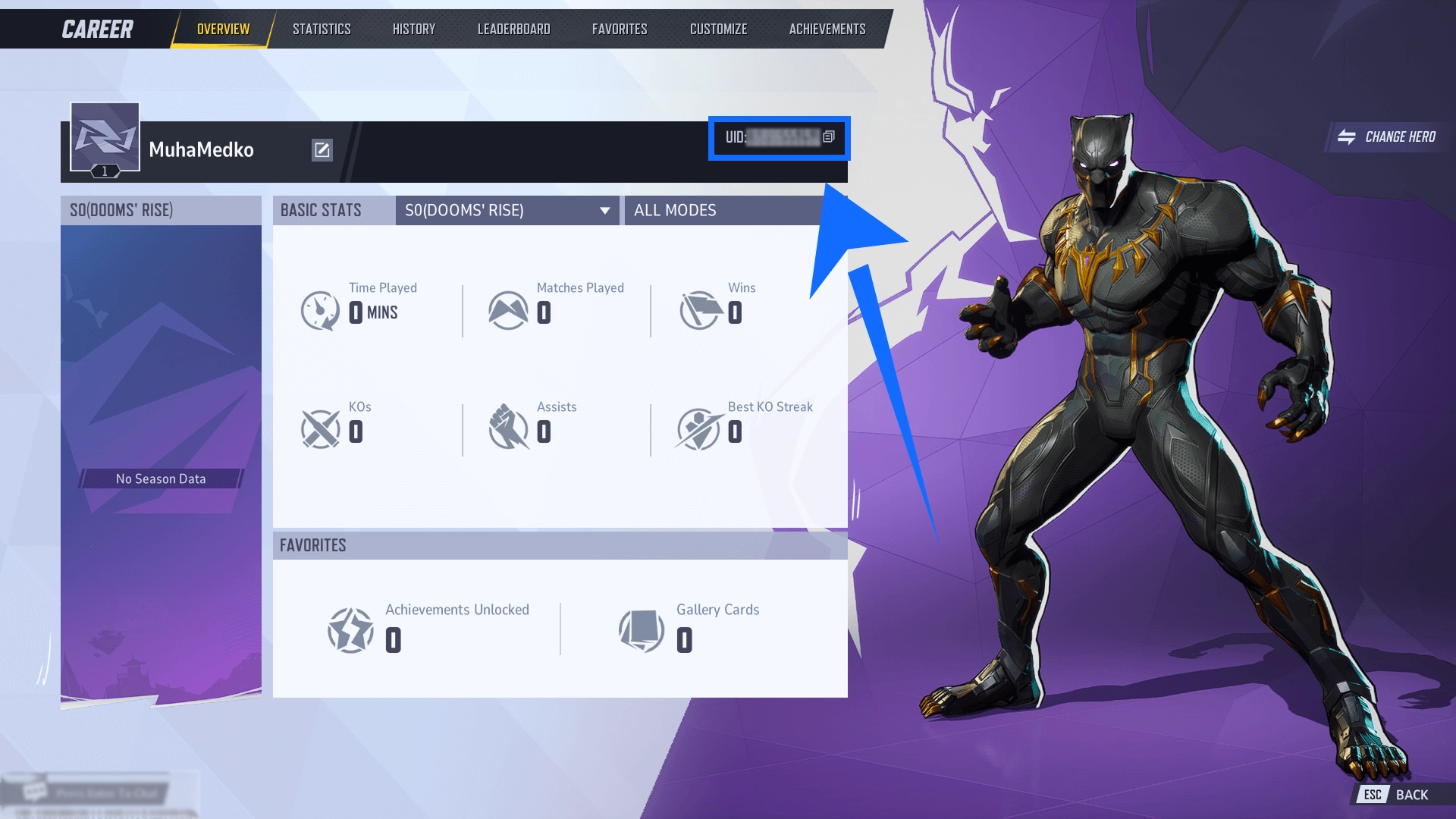
ゲーム画面にUIDのコピー機能がある場合は、直接コピーして使用してください。注文を送信する前に数字を最後まで確認し、Steamの表示名や別のアカウント情報を誤って入力していないか確かめましょう。
商品を選んだ後の注文手順
- LATTICEの額面またはバンドルを選ぶ
TRADEEのMarvel Rivals商品ページで、希望するLATTICEチャージまたはバンドルを選択します。商品タイプ、額面、現在の価格を確認し、決済前に適用可能なキャンペーンもチェックしてください。
- User UIDを入力して確認する
注文欄にゲーム内のUser UIDを入力し、自分のアカウント情報と一致していることを確認します。プラットフォームがPC(Steam)であること、商品に記載されたサーバー情報が自分のゲームアカウントに合っていることも確認してください。
- 支払いを完了して注文処理を待つ
商品、UID、最終支払金額を確認したら、決済画面に表示される支払い方法を選んで決済します。注文は選択した商品に応じて処理されます。進捗は注文情報から確認できます。
- ゲーム内で受け取り状況を確認する
LATTICEのチャージ完了後、該当するゲームアカウントにログインして残高を確認します。バンドルを購入した場合は、各商品ページの説明に従って内容を確認してください。注文内容と一致していることを確認したら、ゲーム内で利用できます。
商品選びから決済まで、スムーズなLATTICEチャージをサポート
Marvel RivalsのLATTICEを購入する際は、額面だけでなく、実際の支払金額や注文処理の流れも確認しておきましょう。TRADEEでは商品価格と適用可能なキャンペーンを分かりやすく掲載しているため、予算に合わせて商品を比較できます。商品を選び、User UIDを入力して決済するシンプルな注文手順で、余計な操作を減らせます。
TRADEEでは安全な取引・決済環境を整えており、決済画面でPayPalやVisaなどの支払い方法を利用できます。注文前に商品内容、アカウント識別情報、最終金額を再確認しておくと、決済情報と注文内容を把握しやすくなります。注文送信後は商品ごとの手順に沿って処理されます。処理効率を重視していますが、完了までの時間は注文状況によって異なる場合があります。シューターゲームの装備やコスメティックアイテムを集めたり取引したりする方は、『Team Fortress 2』のアイテムもチェックしてみてください。
商品選び、支払い、注文状況についてご不明な点がある場合は、TRADEEの24時間年中無休のカスタマーサポートが対応します。いつもTRADEEをご利用いただきありがとうございます。すべての注文とサービス体験を大切にし、安心してゲーム関連商品を購入できるよう、今後も迅速で丁寧なサポートに努めてまいります。
Marvel RivalsのLATTICEチャージに関するよくある質問
LATTICEを購入すると、指定したショップコスチュームを直接入手できますか?
いいえ。LATTICEはゲーム内通貨であり、特定のコスチュームやショップアイテムそのものではありません。LATTICEを購入した後、ゲーム内の購入手順に従って使用する必要があります。特定のバンドルが目的の場合は、商品ページで該当するバンドルを選び、内容を確認してください。
LATTICEをチャージすると、バトルパスの報酬はすべてすぐに解放されますか?
いいえ。LATTICEの受け取り、バトルパスの購入、報酬の解放や受け取りはそれぞれ別の操作です。チャージが完了しても、バトルパスを購入したことや、すべての報酬が解放されたことにはなりません。その後はゲーム内のバトルパスのルールに従って進める必要があります。
支払いが完了したのに、ゲーム内のLATTICE残高が更新されない場合はどうすればよいですか?
まず、現在ログインしているゲームアカウントと注文時に入力したUser UIDが一致していることを確認し、ゲームに再ログインして残高を確認してください。それでも反映されない場合は、注文番号と関連情報を保管し、TRADEEのカスタマーサポートにお問い合わせください。元の注文状況を確認する前に再注文すると、重複購入につながる可能性があるためお控えください。