





eFootball™コインをチャージして、ドリームチームの次の選手獲得に備えよう
ドリームチームを強化したいのに、獲得したい選手を迎えるためのコインが足りないことはありませんか?『eFootball™』のeFootball™コインはゲーム内の有料通貨で、対象の選手リストから選手を獲得したり、条件を満たすゲーム内商品を購入したりする際に使用します。新しいスペシャル選手リストに挑戦したい場合も、今後登場するパックに備えてコインを確保したい場合も、まずはゲーム内で必要なコイン数を確認して、チャージ予算を決めましょう。サッカーシミュレーションゲームが好きな方は、TRADEEのEA SPORTS FC 27 チャージサービスもチェックして、もう一つのドリームチームを強化できます。
TRADEEでは、iOS・Androidの国際サーバーアカウントに対応したeFootballモバイル版コインチャージを提供しています。チャージはアカウントにログインして行う手動方式です。希望するコイン数を選び、支払いを完了した後、必要なKONAMIアカウント情報を提出すると、注文担当者がチャージを進めます。
eFootballコイン商品の概要
TRADEEでは、ドリームチームの選手獲得や対象商品の購入に必要なコインを補充できるよう、複数のチャージ額を用意しています。少額だけ追加したい場合も、まとめて残高を増やしたい場合も、現在のコイン残高と購入目的に合わせて選べます。購入によって受け取れるのは指定数のゲーム内コインであり、特定の選手やその他のゲーム内アイテムが直接付与されるわけではありません。
アカウントログイン式のチャージです。支払い前にアカウント情報をご用意ください
プレイヤーUIDだけで利用できるチャージサービスとは異なり、TRADEEのeFootball商品はアカウントにログインして行う手動チャージです。注文担当者が指定されたモバイル版アカウントにログインする必要があるため、ゲーム内のユーザーIDだけでなく、正しいログイン情報を提出してください。
- 対応バージョン:eFootballモバイル版(iOS / Android)
- 対応サーバー:国際サーバー
- チャージ方法:アカウントログインによる手動チャージ
- 必要な情報:KONAMIアカウントまたはメールアドレス、パスワード、ゲーム内ユーザーID(User ID)
アカウントのデータ連携がまだ完了していない場合は、先に設定を済ませ、ログイン情報が正しいゲームデータに対応していることを確認してください。アカウント情報を提出する際は、第三者によるログインを伴うサービスのアカウントセキュリティ上のリスクにも注意し、誤った情報や自分のものではないログイン情報を使用しないでください。
eFootballのユーザーIDを確認してKONAMI IDを連携する方法
ユーザーIDはゲームアカウントを識別するための情報で、KONAMI IDはアカウントへのログインやデータ連携に使用します。この2つは別の情報なので、手動チャージを注文する前にそれぞれ確認してください。
ゲーム内ユーザーIDを確認する
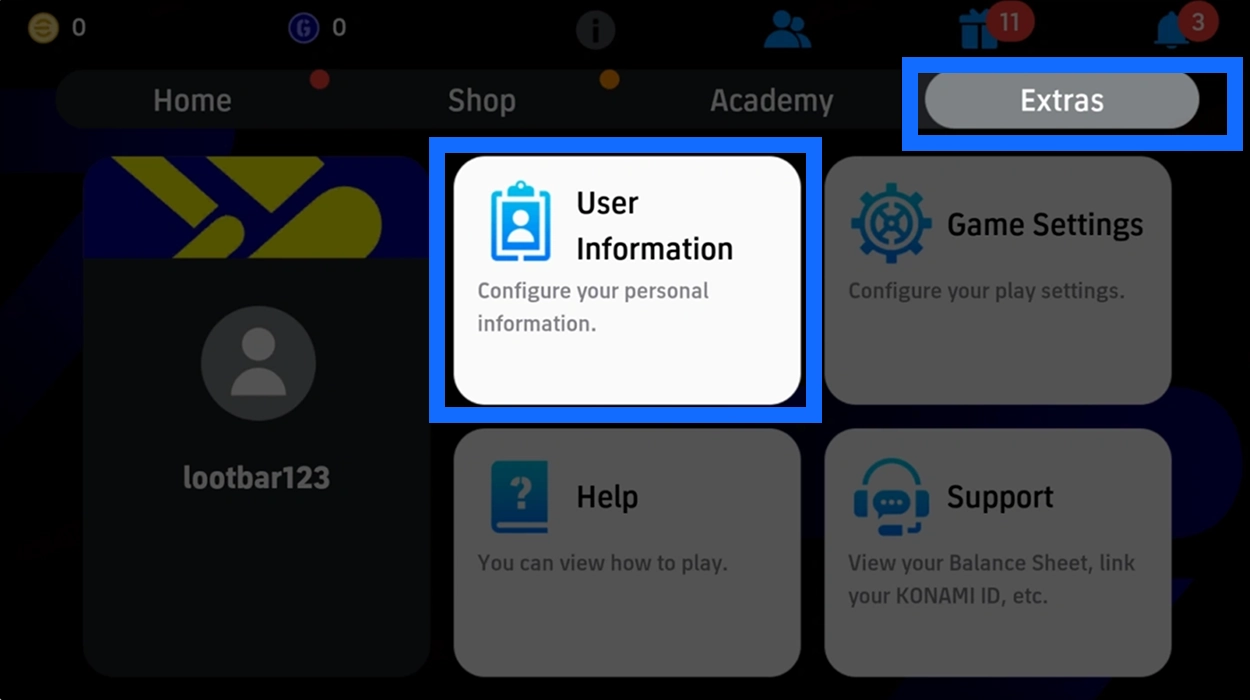
- 「エクストラ」を開く:eFootballモバイル版にログインし、ホーム画面から「エクストラ」を選択して「ユーザー情報」を開きます。
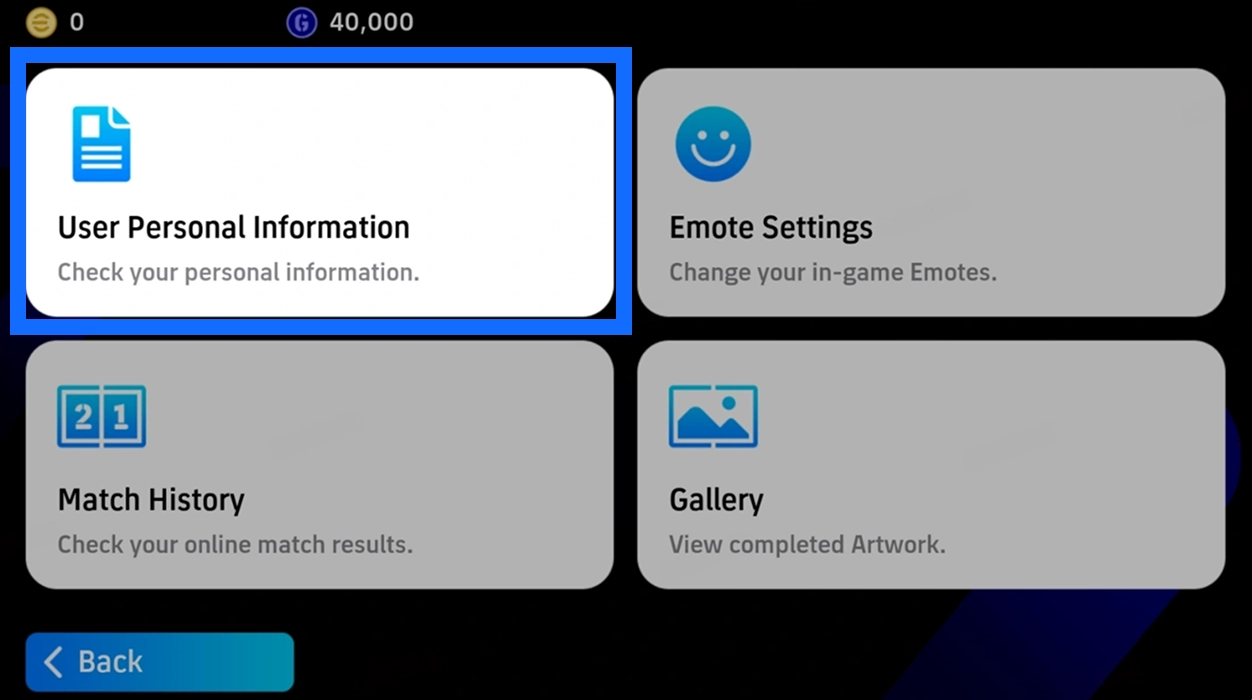
- ユーザー詳細を開く:ユーザー情報から「ユーザー詳細」を選択します。
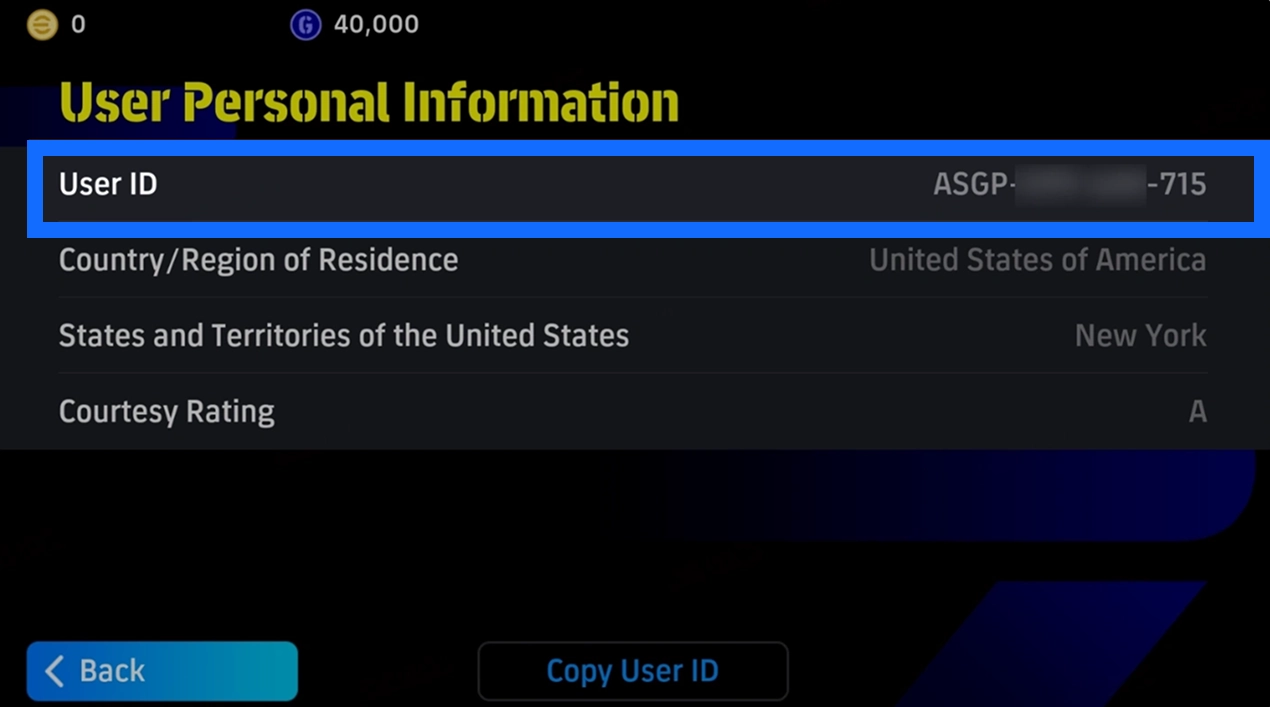
- ユーザーIDを確認する:ユーザー詳細画面でユーザーIDを探し、注文時に使えるよう番号をすべて控えてください。
KONAMI IDとのデータ連携を確認する
KONAMI IDをまだ連携していない場合は、ゲーム内のデータ連携機能から設定できます。
- 「エクストラ」から「サポート」を選択します。
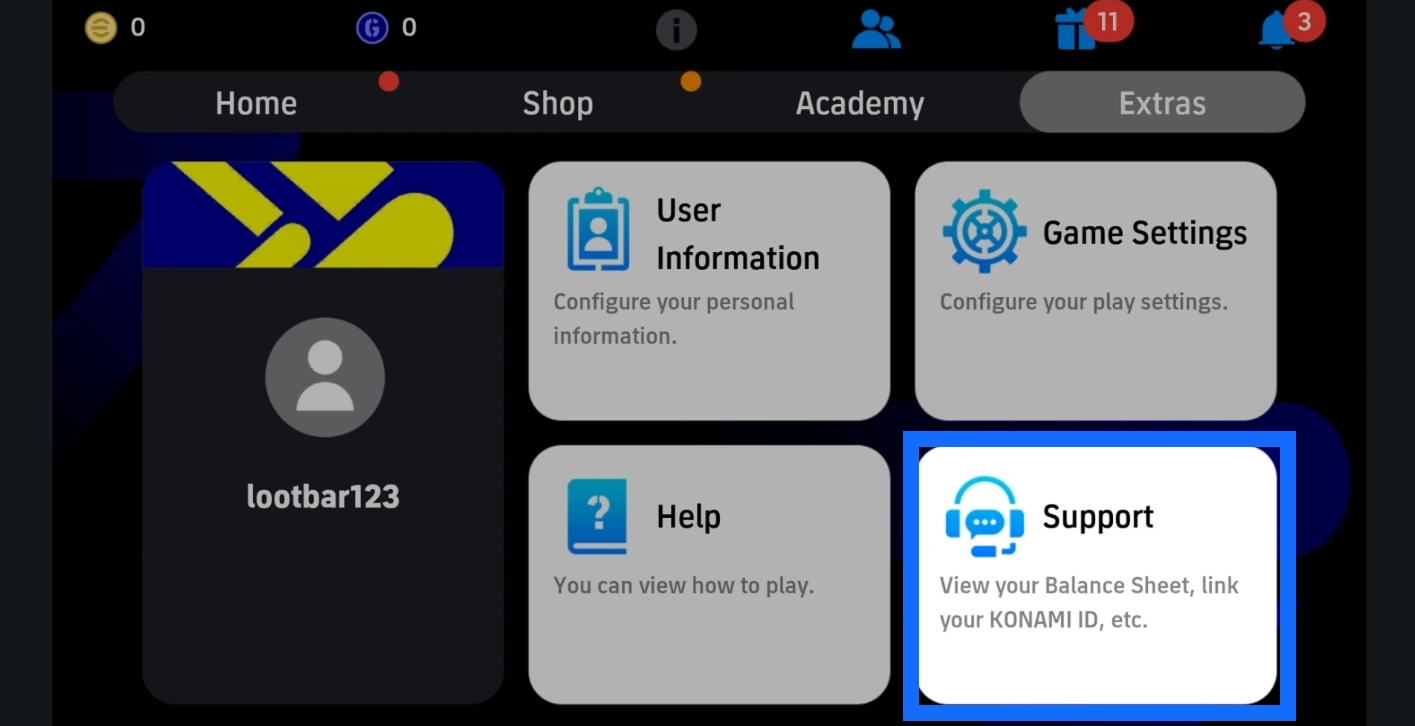
- 「データ連携」を選択して、アカウント連携画面を開きます。
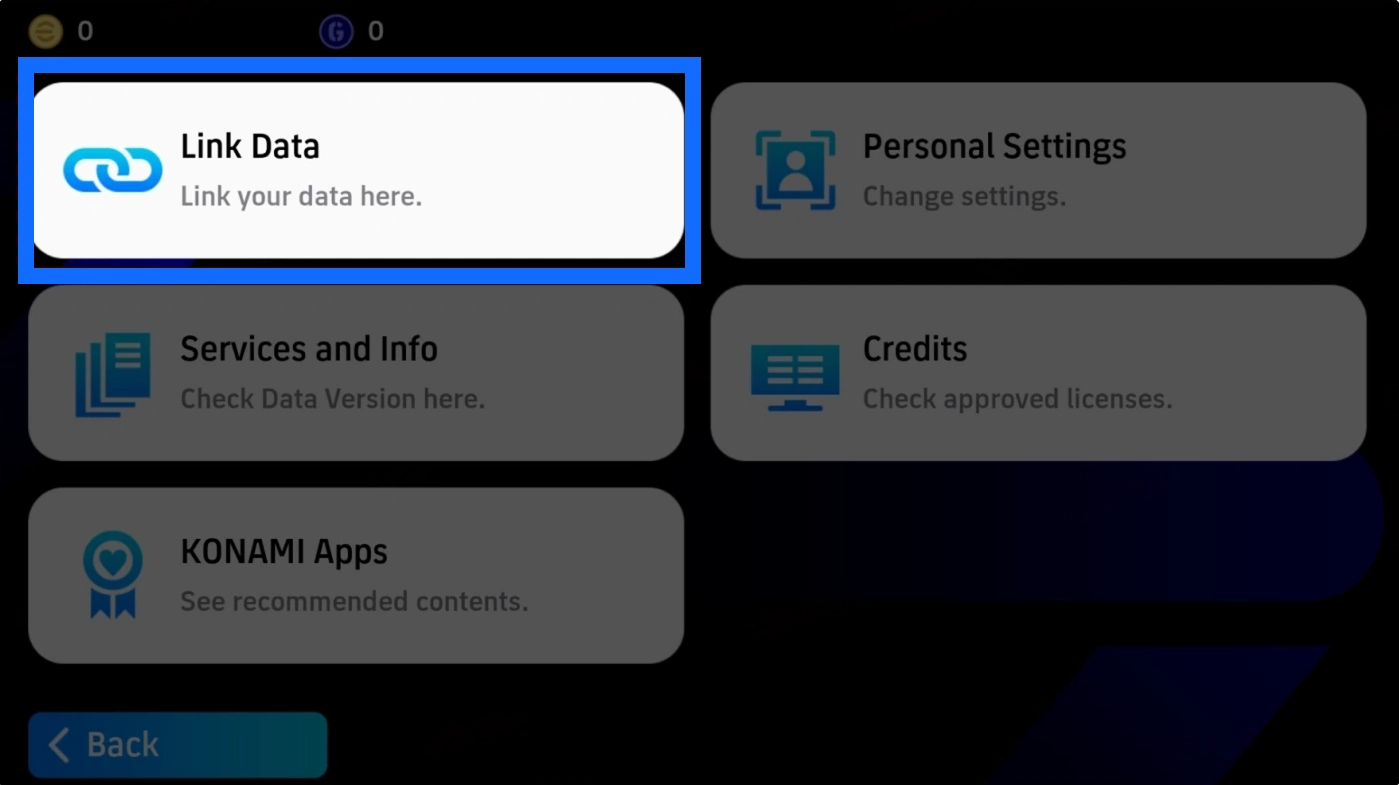
- 「KONAMI IDと連携」を選択し、画面の指示に従ってログインと認証を完了します。
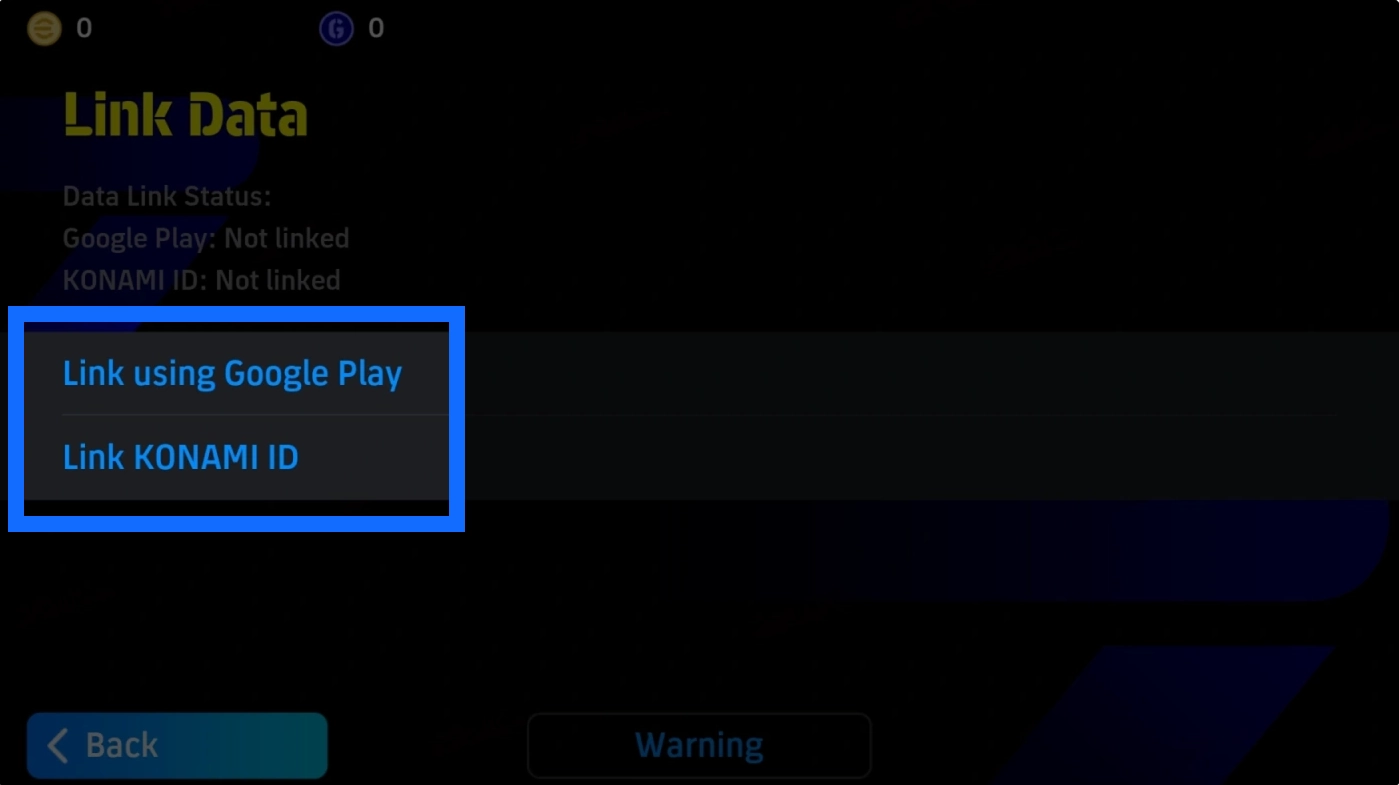
連携後は、現在のゲームデータが注文に使用するKONAMI IDに正しく紐付いていることを確認してください。チャージのために他人のKONAMI IDへアカウントを連携すると、その後のアカウント管理に影響する可能性があるため、絶対に行わないでください。
チーム強化の予算を決めてからTRADEEでコインを購入
新しい選手を獲得する前に、特定のスペシャル選手リストに挑戦する、目当てのパックを購入する、またはコイン残高を補充するといった目的を決めておくと、必要な金額を把握しやすくなります。TRADEEのeFootballコインは競争力のある価格で販売されており、一部のチャージ額には割引が適用される場合もあります。現在の残高と販売価格を比較し、予算に合う商品を選びましょう。少し不足しているだけなら、必要以上に大きな額を購入する必要はありません。バスケットボールのチーム編成も楽しみたい方は、NBA 2K27 VCでMyTEAMの編成に使えるリソースもチェックできます。
TRADEEの決済では、PayPalやクレジットカードなど複数の支払い方法に対応しています。チェックアウト画面に表示される選択肢から、ご都合に合う方法を選んでください。eFootballは手動ログイン方式でチャージを行うため、注文担当チームは提出されたアカウント情報を使って作業します。ログイン情報や商品内容の確認、注文の進捗については、24時間年中無休のカスタマーサポートにもお問い合わせいただけます。支払いの前に、アカウントログイン式チャージで必要となる手順も確認しておきましょう。アメリカンフットボールが好きな方は、TRADEEのMadden NFL 27 コインもチェックして、チームのリソースを補充できます。
eFootballコインの購入方法:チャージ額の選択から完了まで
必要なコイン数を選んだ後、TRADEEがアカウントログイン方式でチャージを行います。商品選択、支払い、ログイン情報の提出、手動での処理という流れで進むため、注文が完了するまでゲームにログインして結果を確認しないでください。
- コイン商品を選ぶ:TRADEEのeFootballチャージページで、モバイル版に対応したコイン数を選択し、商品内容、現在の価格、適用可能な割引を確認します。
- 決済を完了する:利用可能な支払い方法を選び、注文金額を確認してから決済します。
- ログイン情報を提出する:注文画面の案内に従って、KONAMIアカウントまたはメールアドレス、パスワード、ユーザーIDを入力します。商品によって追加確認が必要な場合、カスタマーサポートからゲーム内画面のスクリーンショットを求められることがあります。
- 手動チャージの完了を待つ:情報の提出後、注文担当者がアカウントにログインして購入処理を行います。処理中は自分でeFootballにログインしたり、別の端末から同じアカウントを開いたりしないでください。作業に影響する可能性があります。
- コイン残高を確認する:注文完了後にゲームへ再ログインし、eFootballコインが予定どおり増えているか確認します。別の指定商品を購入した場合は、その商品が反映されていることも確認してください。
処理時間:手動チャージは担当者による操作が必要なため、ログイン認証、アカウント情報の正確さ、注文量、商品の確認状況などによって処理時間が変わる場合があります。本ページでは固定の反映時間を設定していません。処理中に問題が発生した場合は、TRADEEカスタマーサポートまでお問い合わせください。